
בקצרה: לקטגוריה לפוסטים נכנסים אל פוסטים ← קטגוריות. לקטגוריה למוצרים ב-WooCommerce נכנסים אל מוצרים ← קטגוריות. ממלאים שם, כתובת (slug), קטגוריית אב אם יש, ותיאור, ולוחצים "הוספת קטגוריה חדשה". אחר כך משייכים את הפוסטים או המוצרים לקטגוריה מתוך מסך העריכה שלהם.
קטגוריות הן הדרך המרכזית לארגן תוכן ב-WordPress. הן יוצרות עמודי ארכיון שמרכזים תוכן באותו נושא, עוזרות לגולשים למצוא את מה שהם מחפשים, ומסבירות לגוגל את מבנה האתר.
קטגוריות או תגיות: מה ההבדל?
| קטגוריות | תגיות | |
|---|---|---|
| תפקיד | המבנה הראשי של האתר | תיאור נקודתי של נושאים |
| היררכיה | יש: קטגוריות אב ומשנה | אין |
| כמה בכל פוסט | אחת עד שתיים | כמה שרלוונטי, במידה |
| דוגמה בחנות בגדים | נשים ← שמלות | כותנה, קיץ |
כלל אצבע: קטגוריות הן תוכן העניינים של האתר, ותגיות הן האינדקס שבסוף הספר.
איך להוסיף קטגוריה לפוסטים
- בלוח הבקרה לחצו על פוסטים ← קטגוריות.
- בטופס "הוספת קטגוריה חדשה" מלאו את השדות:
- שם: כמו שיופיע באתר, למשל "מדריכי SEO".
- כתובת (Slug): החלק שיופיע בכתובת. מומלץ קצר ובאנגלית, למשל seo-guides.
- קטגוריית אב: אם זו קטגוריית משנה, בחרו את קטגוריית האב.
- תיאור: חלק מהתבניות מציגות אותו בראש עמוד הקטגוריה.
- לחצו על הוספת קטגוריה חדשה. הקטגוריה תופיע ברשימה בצד.
איך להוסיף קטגוריית מוצרים ב-WooCommerce
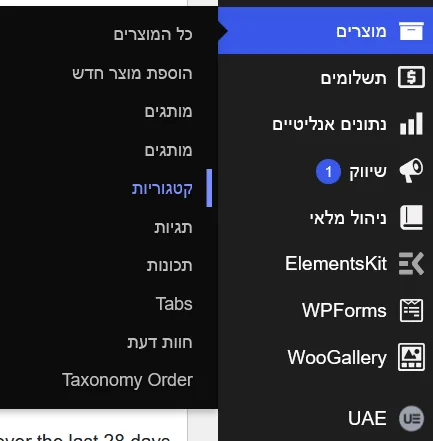
- לחצו על מוצרים ← קטגוריות.
- מלאו שם, כתובת, קטגוריית אב ותיאור, כמו בפוסטים.
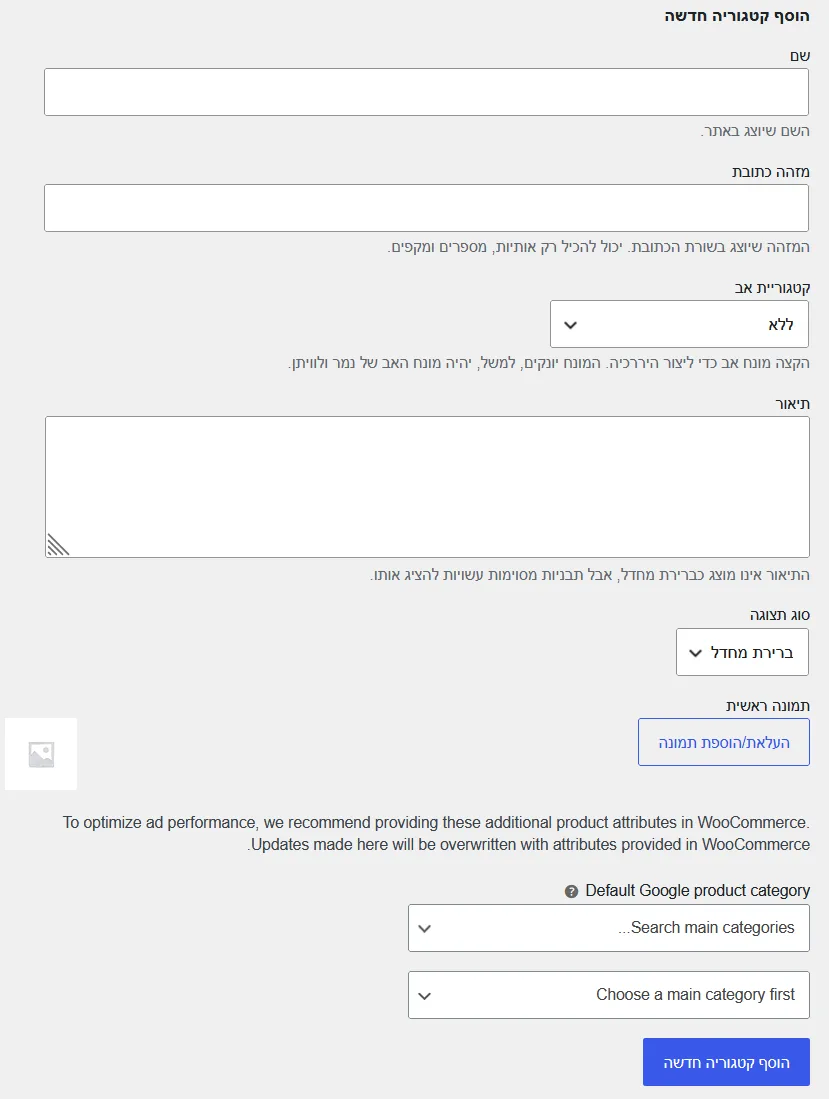
- בחרו סוג תצוגה: מוצרים, קטגוריות משנה, או שניהם.
- הוסיפו תמונה ממוזערת. היא מופיעה בחלק מהתבניות ברשת הקטגוריות בחנות.
- לחצו על הוספת קטגוריה חדשה.

איך לשייך תוכן לקטגוריה
פוסט בודד
בעורך הפוסט, בעמודה הצדדית, פתחו את לשונית פוסט, גללו אל קטגוריות וסמנו את הקטגוריה. לחצו על "עדכון".
מוצר בודד
במסך עריכת המוצר, בתיבה קטגוריות מוצר שבצד, סמנו את הקטגוריה ולחצו על "עדכון". ההסבר המלא נמצא במדריך איך להעלות מוצר ב-WooCommerce.

הרבה פריטים בבת אחת
ברשימת הפוסטים או המוצרים סמנו את כל הפריטים, בחרו בתפריט "פעולות אצווה" את האפשרות עריכה, סמנו את הקטגוריה ולחצו על "עדכון".
איך לבנות מבנה קטגוריות נכון
- תכננו לפני שמתחילים: כתבו את המבנה על דף. מה הנושאים הגדולים, ומה נכנס תחת כל אחד.
- לא יותר משתי רמות ברוב האתרים. מבנה עמוק מדי מבלבל.
- שמות שהלקוחות מחפשים: "נעלי ריצה לנשים" עדיף על "קולקציה 7".
- בלי קטגוריות כמעט ריקות: קטגוריה עם פריט אחד לא עוזרת לאף אחד. עדיף לאחד.
- שנו את קטגוריית ברירת המחדל: ב-WordPress היא נקראת "כללי" או Uncategorized. אפשר לשנות אותה בהגדרות ← כתיבה, או לשנות לה שם.
קטגוריות ו-SEO
עמוד קטגוריה הוא עמוד לכל דבר, והוא יכול לדרג בגוגל, במיוחד בחנויות. כדי שזה יקרה:
- כתבו לכל קטגוריה חשובה תיאור של פסקה או שתיים, שמסביר מה יש בה ולמי זה מתאים.
- קשרו לעמודי הקטגוריות מהתפריט הראשי. ראו איך לשנות את תפריט ההדר.
- אם אתם משנים כתובת של קטגוריה קיימת, הגדירו הפניה 301 מהכתובת הישנה.
עוד על הדרך שבה מבנה האתר משפיע על הדירוג תמצאו במדריך לשיפור מיקום האתר בגוגל.
שאלות נפוצות
איך מוחקים קטגוריה ב-WordPress?
בעמוד הקטגוריות, עברו עם העכבר על שם הקטגוריה ולחצו "מחיקה". הפוסטים שהיו בה לא נמחקים. הם עוברים לקטגוריית ברירת המחדל. לא ניתן למחוק את קטגוריית ברירת המחדל עצמה.
אפשר לשייך פוסט ליותר מקטגוריה אחת?
כן, אבל עדיף להגביל לאחת או שתיים. יותר מזה מטשטש את המבנה ויוצר עמודי ארכיון שחוזרים על אותו תוכן.
איך משנים את סדר הקטגוריות בחנות?
בעמוד מוצרים ← קטגוריות אפשר לגרור קטגוריות למעלה ולמטה ברשימה. הסדר הזה משפיע על התצוגה בחנות ברוב התבניות.
לסיכום
הוספת קטגוריה ב-WordPress לוקחת דקה. התכנון שלפני היא מה שמשנה: מבנה פשוט, שמות שהלקוחות מחפשים ותיאור לכל קטגוריה חשובה. אם אתם בונים חנות או אתר חדש ורוצים שהמבנה ייבנה נכון מההתחלה, דברו איתנו או קראו עוד על בניית חנות אונליין.
רוצים שנעשה את זה בשבילכם? ייעוץ ראשון בחינם, בלי התחייבות.
דברו איתנו בוואטסאפ ← (נפתח בחלון חדש)