בקצרה: ברוב התבניות משנים את התפריט הראשי דרך מראה ← תפריטים. בוחרים את התפריט, מוסיפים עמודים, קטגוריות או קישורים מהעמודה השמאלית, גוררים לסידור, ולוחצים "שמירת תפריט". בתבניות בלוקים עורכים את התפריט דרך מראה ← עורך ← ניווט.
התפריט בראש האתר הוא הדרך העיקרית שבה גולשים מתמצאים. הוא גם אומר לגוגל אילו עמודים הכי חשובים באתר. לכן כדאי שיהיה קצר, ברור ומעודכן.
לפני שמתחילים: איזה סוג תבנית יש לכם?
- תבנית קלאסית (למשל Astra, OceanWP, GeneratePress ורוב תבניות הקניה): בתפריט הצד תראו מראה ← תפריטים.
- תבנית בלוקים (למשל Twenty Twenty-Four): במקום "תפריטים" תראו מראה ← עורך.
- הדר שנבנה באלמנטור: התפריט עצמו נערך ב"תפריטים", והעיצוב שלו נערך בתבנית ההדר באלמנטור.
שינוי תפריט בתבנית קלאסית
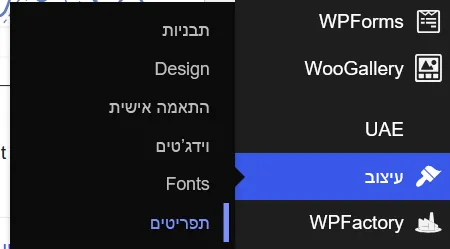
שלב 1: נכנסים אל מראה ← תפריטים
בלוח הבקרה לחצו על מראה ואז על תפריטים. אם יש כמה תפריטים, בחרו בראש העמוד את התפריט שמוגדר כתפריט הראשי ולחצו "בחירה".

שלב 2: מוסיפים עמוד לתפריט
בעמודה "הוספת פריטים לתפריט", פתחו את עמודים, סמנו את העמודים הרצויים ולחצו הוספה לתפריט. הם יופיעו בתחתית מבנה התפריט.

שלב 3: מוסיפים קטגוריה, קטגוריית מוצרים או קישור
- קטגוריות: פתחו "קטגוריות" והוסיפו כמו עמוד.
- קטגוריות מוצרים: אם הן לא מופיעות, לחצו למעלה על אפשרויות תצוגה וסמנו "קטגוריות מוצרים".
- קישור מותאם: לקישור חיצוני או לעוגן בעמוד. מזינים כתובת וטקסט ולוחצים "הוספה לתפריט".

איך יוצרים את הקטגוריות עצמן? ראו איך להוסיף קטגוריות ב-WordPress.
שלב 4: מסדרים את הפריטים ויוצרים תפריט משנה
גררו כל פריט למקום הרצוי. כדי ליצור תפריט משנה, גררו פריט מתחת לפריט אחר והזיזו אותו מעט פנימה, עד שהוא מוזח. זה מה שיוצר תפריט נפתח.

שלב 5: עורכים או מוחקים פריט
לחצו על החץ שבצד הפריט. אפשר לשנות את "תווית הניווט", כלומר הטקסט שמופיע בתפריט, בלי לשנות את שם העמוד עצמו. כדי להוריד פריט מהתפריט לחצו על הסרה. העמוד עצמו לא נמחק.
שלב 6: בוחרים מיקום ושומרים
בתחתית העמוד, תחת "הגדרות תפריט", סמנו את המיקום, למשל "תפריט ראשי". לחצו על שמירת תפריט ובדקו את האתר.

טיפ: דרך מראה ← התאמה אישית ← תפריטים אפשר לערוך את אותו תפריט עם תצוגה מקדימה חיה.
שינוי תפריט בתבנית בלוקים
- היכנסו אל מראה ← עורך ובחרו ניווט.
- בחרו את התפריט ולחצו על סמל העריכה.
- לחצו על + כדי להוסיף עמוד או קישור, גררו לשינוי סדר, והשתמשו בתפריט שלוש הנקודות להסרה או ליצירת תפריט משנה.
- לחצו על שמירה.
הדר שנבנה באלמנטור
ברוב המקרים ווידג'ט "תפריט ניווט" באלמנטור מציג תפריט של WordPress. לכן את הפריטים עצמם משנים ב"תפריטים", כמו בתבנית קלאסית. את העיצוב, כמו צבעים, גופן ותפריט הנייד, משנים בעריכת תבנית ההדר באלמנטור.
איך נראה תפריט טוב?
- 5 עד 7 פריטים ברמה הראשונה לכל היותר.
- שמות ברורים: "שירותים", "מחירים", "צור קשר". לא "העולם שלנו".
- הפריט החשוב בולט: לרוב זה כפתור פנייה או וואטסאפ בצד התפריט.
- בדיקה בנייד: ודאו שתפריט ההמבורגר נפתח, שקל ללחוץ על הפריטים, ושתפריטי המשנה עובדים.
התפריט הוא חלק מרכזי בחוויית המשתמש. עוד עקרונות תמצאו במאמר מהי חוויית משתמש UX.
שאלות נפוצות
שיניתי את התפריט אבל באתר לא רואים את השינוי. למה?
הסיבות הנפוצות הן שלא לחצתם "שמירת תפריט", שהתפריט שערכתם לא מוגדר במיקום "תפריט ראשי", או שיש מערכת מטמון באתר שצריך לנקות.
איך יוצרים תפריט נפרד לנייד?
חלק מהתבניות מציעות מיקום "תפריט נייד". צרו תפריט חדש, הוסיפו פריטים ושייכו אותו למיקום הזה. אם אין מיקום כזה, התפריט הראשי ישמש גם בנייד.
האם הסרת עמוד מהתפריט מוחקת אותו?
לא. העמוד נשאר באתר ובגוגל, הוא פשוט לא מופיע בתפריט. כדי למחוק עמוד צריך להיכנס אל עמודים ולהעביר אותו לפח.
לסיכום
שינוי התפריט ב-WordPress לוקח כמה דקות. בתבנית קלאסית עובדים דרך מראה ← תפריטים, ובתבנית בלוקים דרך העורך. שמרו על תפריט קצר עם שמות ברורים, ובדקו אותו בנייד. אם אתם מעדיפים שמישהו אחר יטפל בזה, חבילות התחזוקה שלנו מתחילות מ-50 ₪ לחודש (פרטים במחירון), או דברו איתנו על בניית אתר חדש.
רוצים שנעשה את זה בשבילכם? ייעוץ ראשון בחינם, בלי התחייבות.
דברו איתנו בוואטסאפ ← (נפתח בחלון חדש)